
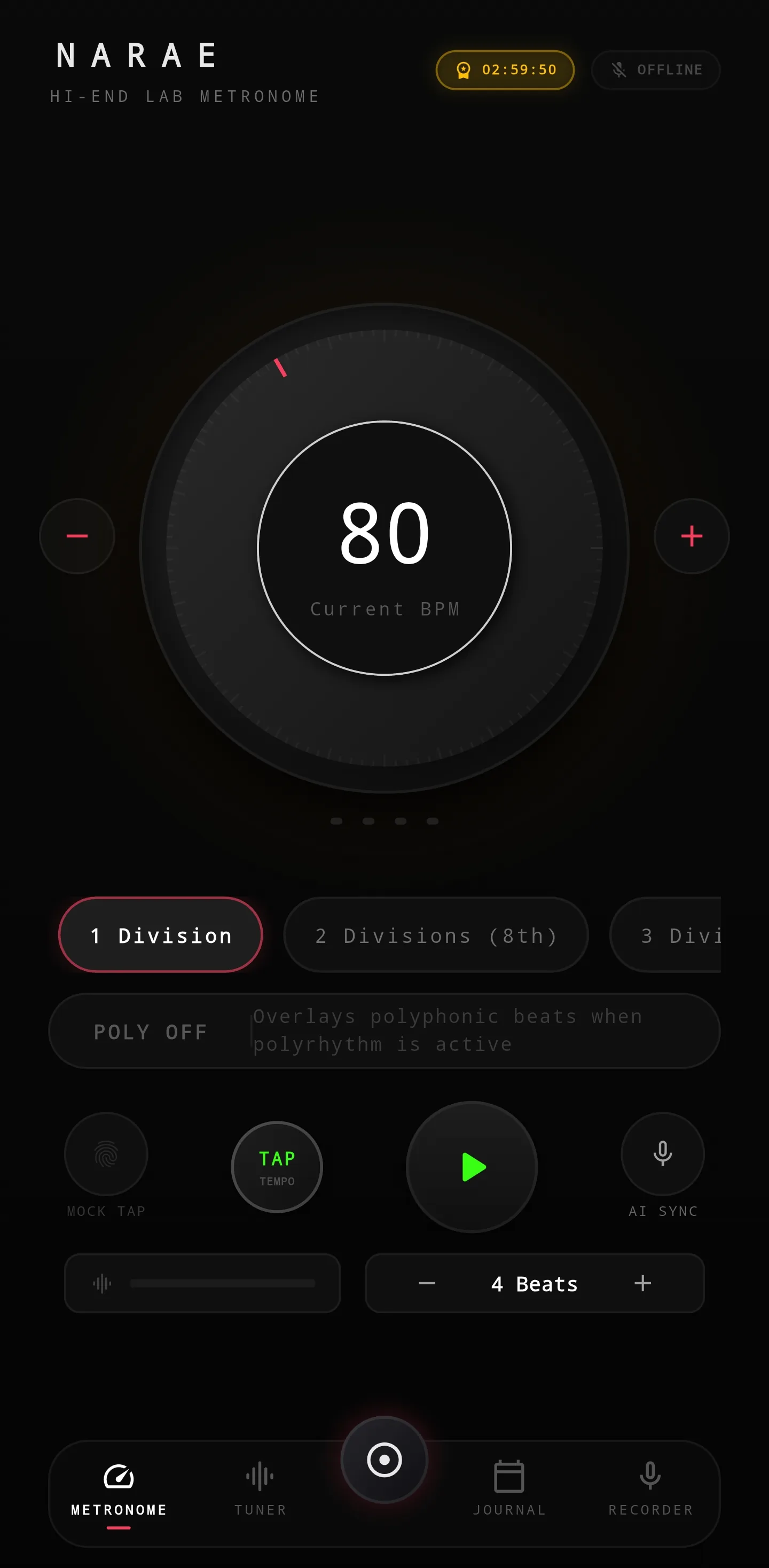
박자를 맞추고, 음정을 확인하는 순서
처음에는 메트로놈의 속도와 박자 수를 정하는 것부터 시작하세요. 음정이 궁금할 때는 튜너로 이동해 한 음씩 확인하면 됩니다.
앱 프로젝트의 화면과 메뉴를 바탕으로 작성한 안내입니다. 설치한 버전에 따라 메뉴의 배치와 제공 기능이 다를 수 있습니다.
1. BPM을 정하고 한 마디를 들어보기
BPM은 1분 동안 기준 박자가 몇 번 진행되는지 나타냅니다. 연습할 곡에 적힌 템포를 입력하거나, 한 마디를 무리 없이 연주할 수 있는 속도부터 시작하세요.
화면 가운데의 BPM 숫자를 누르면 직접 입력 창이 열립니다. 입력 창에 표시된 범위 안에서 값을 정한 뒤 박자 수를 맞추세요. 재생 전에 한 마디를 세어 보면 곡의 박자와 설정이 맞는지 확인하기 쉽습니다.
- 메트로놈 화면에서 가운데 BPM 숫자를 누르고 원하는 템포를 입력합니다.
- 박자 설정에서 한 마디의 박자 수를 고릅니다.
- 재생을 누르고 첫 박자의 강세와 한 마디가 반복되는 위치를 확인합니다.
- 연주가 계속 밀리면 속도를 낮추고, 같은 구간을 다시 연습합니다.
2. 빠른 음표가 어려울 때 분할 사용하기
음표 분할은 기준 박자 사이에 더 작은 클릭을 넣는 설정입니다. 예를 들어 2분할은 한 박자를 두 부분으로, 3분할은 세 부분으로 나눠 듣게 합니다. 곡의 BPM과 음표 분할은 서로 다른 설정입니다.
처음에는 기본 박자로 곡의 흐름을 확인하고, 리듬이 불안한 구간에서 필요한 분할을 선택해 보세요. 다시 기본 박자로 돌아왔을 때도 같은 속도를 유지할 수 있는지 들어보면 연습 방향을 잡기 쉽습니다.
- 메트로놈의 음표 분할 설정을 엽니다.
- 악보의 리듬에 맞는 2분할·3분할·4분할 중 필요한 항목을 고릅니다.
- 박자마다 들리는 클릭 수를 먼저 확인한 뒤 해당 구간을 연주합니다.
3. 튜너에서 한 음씩 확인하기
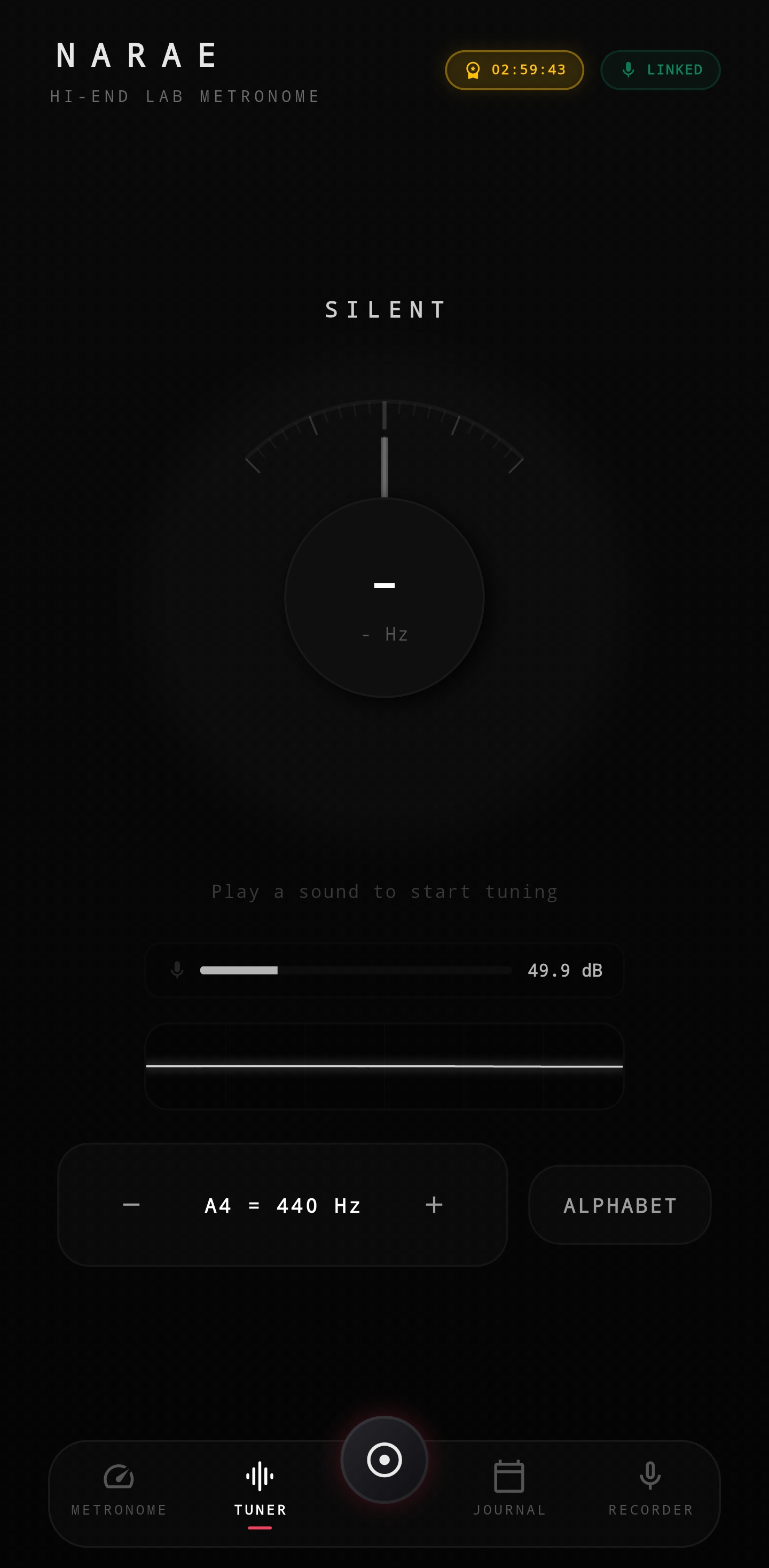
튜너는 마이크로 들어오는 소리를 기준으로 음이름과 주파수를 표시합니다. 여러 음을 동시에 연주하기보다 한 음을 일정하게 내고, 주변의 대화나 다른 악기 소리를 줄여서 확인하세요.
목표로 한 음이름이 맞는지 먼저 보고, 그다음 센트 표시로 높낮이를 확인합니다. 음이름이 다른데 바늘만 가운데로 맞추면 원래 조율하려던 음과 달라질 수 있습니다. 합주에서 정한 A4 기준음이 있다면 다른 연주자와 같은 값인지도 확인하세요.
- 튜너 화면을 열고 마이크 입력으로 조율하는 화면을 선택합니다.
- 마이크를 사용하려면 앱에 마이크 권한을 허용합니다.
- 한 음을 내고 음이름이 목표와 맞는지 확인한 뒤 센트 표시를 살펴봅니다.
- A4 기준음을 바꿨다면 다음 연습에서도 원하는 값이 설정돼 있는지 확인합니다.
연습 중 막혔다면
재생 중인데 클릭 소리가 들리지 않아요.
앱 안의 메트로놈 볼륨과 기기의 미디어 음량을 각각 확인하세요. 블루투스 이어폰이나 다른 오디오 기기에 소리가 나가고 있는지도 살펴보세요. 특정 박자만 들리지 않으면 해당 박자가 묵음으로 설정돼 있는지 확인합니다.
튜너에 음이름이 표시되지 않아요.
기기 설정에서 나래의 마이크 권한을 확인한 뒤 튜너 화면을 다시 여세요. 마이크를 가리지 않고 한 음을 일정하게 내 보세요. 소리가 매우 작거나 주변 소리가 섞이면 음정을 찾기 어려울 수 있습니다.
다른 튜너와 음정이 다르게 보여요.
먼저 두 튜너의 A4 기준 주파수와 선택한 악기·목표음이 같은지 확인하세요. 같은 음을 한 번에 비교하고, 서로 다른 옥타브를 표시하고 있지는 않은지도 살펴보세요.
설명과 앱의 메뉴가 달라요.
설치한 앱 버전과 확인하려던 화면을 제품 지원으로 알려주세요. 증상을 재현하는 데 필요한 기기 모델과 조작 순서를 함께 적으면 도움이 됩니다. 녹음 파일이나 민감한 개인정보를 보낼 필요는 없습니다.